
وجود الكاميرات على شاشة جهاز التسجيل لا يعني أنها ستظهر تلقائيًا على الحاسوب، لأن كيفية تشغيل كاميرات المراقبة على الكمبيوتر تتحدد حسب نوع النظام والطريقة التي يتيحها للوصول عبر الشبكة، فقد تدخل إلى DVR أو NVR من برنامج مخصص أو تتصل بكاميرا IP مباشرة أو تستخدم المتصفح إذا كان الجهاز يدعم ذلك، والبداية الصحيحة ليست تنزيل أي برنامج عشوائي بل معرفة الجهاز الذي يدير الكاميرات وطريقة اتصاله بالشبكة.
متطلبات تشغيل كاميرات المراقبة على الكمبيوتر
قبل تشغيل الكاميرات تحتاج إلى تجهيز الكمبيوتر والنظام بحيث يستطيع كل منهما الوصول إلى الآخر مع معرفة وسيلة التشغيل التي يوفرها الجهاز، وأهم المتطلبات هي:
- كمبيوتر أو لاب توب بمواصفات تسمح بعرض عدد القنوات والجودة المطلوبة.
- اتصال شبكي بين الكمبيوتر ونظام المراقبة عند المشاهدة المحلية.
- عنوان الشبكة الخاص بجهاز التسجيل أو كاميرا IP عند الحاجة إليه.
- بيانات دخول صحيحة لحساب مصرح له بالمشاهدة.
- برنامج متوافق مع الشركة أو مع البروتوكولات التي يدعمها الجهاز.
- متصفح مناسب إذا كان النظام يوفر واجهة ويب.
- اتصال بالإنترنت إذا كان الكمبيوتر سيصل إلى الكاميرات من خارج شبكة الموقع.
كيفية تشغيل كاميرات المراقبة على الكمبيوتر
يتم تشغيل كاميرات المراقبة على الكمبيوتر بالوصول إلى جهاز التسجيل أو الكاميرا الشبكية من خلال وسيلة يدعمها النظام ثم تسجيل الدخول وإظهار القنوات داخل البرنامج أو واجهة الويب، فإذا كانت الكاميرات متصلة بـDVR أو NVR فعادة يتعامل الكمبيوتر مع جهاز التسجيل بدل الاتصال بكل كاميرا منفردة بينما يمكن الوصول مباشرة إلى بعض كاميرات IP الموجودة على الشبكة.
أما المشاهدة من خارج الموقع فتضيف مرحلة أخرى إذ يجب أن يكون النظام مجهزًا للوصول الخارجي بالطريقة التي تعتمدها الشركة المصنعة، لذلك يكون ربط كاميرات المراقبة بالإنترنت خطوة مرتبطة بالمشاهدة البعيدة وليست شرطًا للمشاهدة المحلية إذا كان الكمبيوتر ونظام الكاميرات موجودين على الشبكة نفسها.
تشغيل جهاز DVR أو NVR على الكمبيوتر
تشغيل DVR أو NVR على الكمبيوتر يعني الوصول إلى جهاز التسجيل عبر الشبكة ثم استخدام البرنامج أو واجهة الإدارة المتوافقة معه وليس توصيل الكاميرات نفسها بالحاسوب، ويحتاج الكمبيوتر في الوصول المحلي إلى أن يكون قادرًا على الوصول إلى عنوان جهاز التسجيل ثم يتم تسجيل الدخول بحساب يملك الصلاحيات المناسبة.
وتختلف طريقة الوصول من خارج الشبكة فقد توفر الشركة منصة أو خدمة مخصصة للوصول عن بعد، وتوضح أدلة الشركات أن DVR/NVR يمكن الوصول إليهما محليًا بعنوان الشبكة بينما يحتاج الوصول الخارجي إلى إعداد أو خدمة إضافية حسب النظام.
وبهذه الطريقة يمكن للكمبيوتر التعامل مع عدة قنوات من مكان واحد بدل إضافة كل كاميرا على حدة عندما يكون جهاز التسجيل هو المسؤول عن إدارتها.
تشغيل كاميرات IP على الكمبيوتر
يمكن تشغيل كاميرات IP على الكمبيوتر مباشرة إذا كانت الكاميرا والكمبيوتر على شبكة تسمح بالاتصال بينهما وكانت الكاميرا توفر وسيلة مشاهدة متوافقة، ولا يشترط وجود DVR لهذا النوع من الوصول فقد يتم التعامل مع الكاميرا بعنوانها الشبكي من برنامج الشركة أو من برنامج يدعم البروتوكول الذي توفره.
بعض كاميرات IP تدعم بروتوكولات مثل RTSP أو ONVIF وهو ما يسمح بإضافتها إلى برامج متوافقة بدل الاعتماد على برنامج واحد بعينه، وتوضح TP-Link على سبيل المثال أن بعض كاميرات Tapo تسمح بعرض البث عبر RTSP وإضافتها إلى أنظمة تدعم ONVIF مع استخدام عنوان الكاميرا وبيانات الحساب المخصصة لذلك.
وهذا لا يعني أن كل كاميرا IP تدعم الطريقة نفسها إمكانات الطراز ودليل الشركة هما المرجع لتحديد وسيلة الوصول المتاحة.
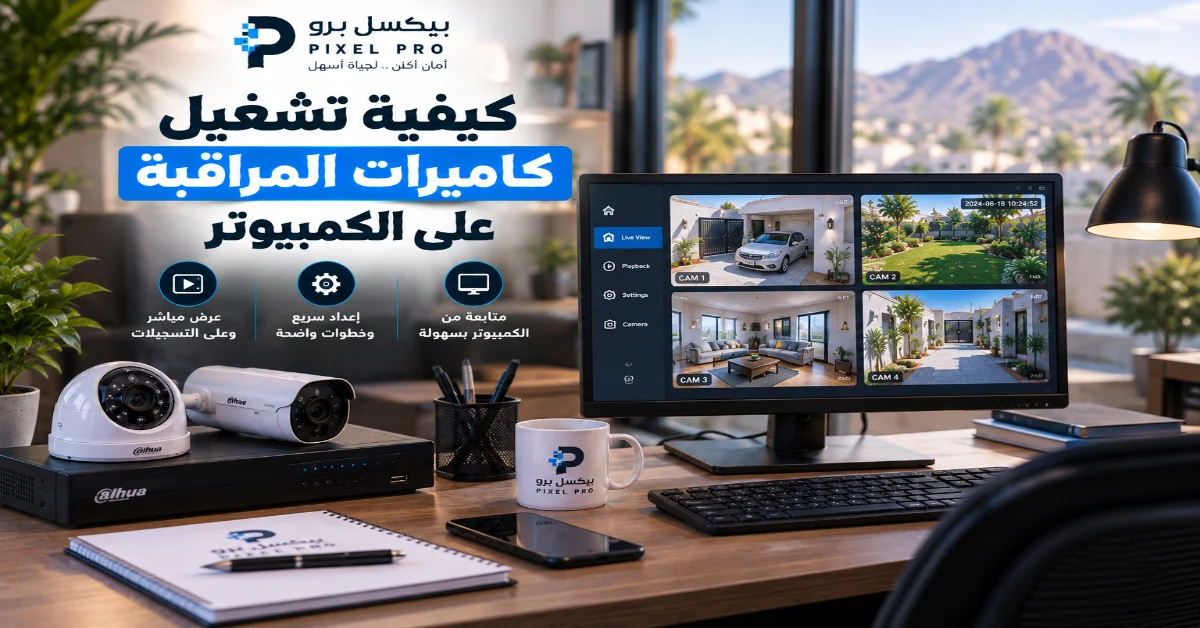
إضافة كاميرات المراقبة إلى برنامج الكمبيوتر
تبدأ الإضافة باختيار البرنامج المتوافق مع الجهاز ثم تعريف الكاميرا أو جهاز التسجيل داخله باستخدام طريقة الاتصال والبيانات التي يطلبها، ولا يوجد برنامج واحد يصلح تلقائيًا لجميع أنظمة المراقبة فبرامج الشركات تكون غالبًا الأكثر توافقًا مع أجهزتها بينما تستطيع بعض البرامج العامة التعامل مع أجهزة تدعم معايير مشتركة، وتسير عملية الإضافة عادةً بهذا الشكل:
- افتح إدارة الأجهزة داخل برنامج المراقبة.
- ابحث عن الجهاز الموجود على الشبكة إذا كان البرنامج يوفر اكتشافًا تلقائيًا.
- اختر DVR أو NVR أو كاميرا IP وفق النظام الموجود.
- أدخل عنوان الجهاز أو وسيلة التعريف التي يدعمها البرنامج.
- أضف المنفذ أو بروتوكول الاتصال عندما يكون مطلوبًا.
- أدخل اسم المستخدم وكلمة المرور المصرح بهما.
- احفظ الجهاز وتأكد من ظهوره بحالة متصلة قبل فتح القنوات.
تشغيل كاميرات المراقبة على الكمبيوتر عبر المتصفح
يمكن فتح كاميرات المراقبة من الكمبيوتر باستخدام المتصفح عندما يحتوي جهاز التسجيل أو الكاميرا على واجهة ويب متوافقة وفي الشبكة المحلية يبدأ الوصول عادةً بكتابة عنوان الجهاز في المتصفح ثم تسجيل الدخول بالحساب الصحيح.
لكن دعم المتصفحات ليس موحدًا بين الأجهزة، بعض الأنظمة الحديثة تعمل عبر متصفحات شائعة دون إضافات بينما قد تتطلب أجهزة أقدم متصفحًا أو مكونًا معينًا، لذلك فشل عرض الفيديو داخل المتصفح لا يعني وحده أن الكاميرات أو الشبكة متوقفة فقد تكون المشكلة في توافق واجهة الويب نفسها.
مشاهدة كاميرات المراقبة مباشرة على الكمبيوتر
بعد نجاح الاتصال تعرض المشاهدة المباشرة البث الحالي للقنوات داخل برنامج الكمبيوتر أو واجهة الويب ويمكن اختيار كاميرا واحدة أو تقسيم مساحة العرض بين عدة قنوات وفق ما يسمح به النظام.
وهنا يؤدي الكمبيوتر وظيفة مختلفة عن شاشة عرض كاميرات المراقبة المتصلة مباشرة بمخرج DVR أو NVR فالشاشة المباشرة تستقبل الصورة من جهاز التسجيل بينما يعتمد العرض على الكمبيوتر على الشبكة والبرنامج المستخدم، لذلك يمكن أن يستمر التسجيل بصورة طبيعية على جهاز التسجيل حتى لو توقفت المشاهدة على الحاسوب بسبب مشكلة في البرنامج أو الاتصال الشبكي.
كما قد يوفر النظام بثًا أخف للمشاهدة على الكمبيوتر عند عرض عدة كاميرات في الوقت نفسه بينما يحتفظ بالتسجيل الرئيسي بإعدادات جودة مختلفة.
مشاهدة تسجيلات كاميرات المراقبة على الكمبيوتر
تتم مشاهدة التسجيلات السابقة من خلال قسم الاسترجاع أو التشغيل في البرنامج عندما يسمح جهاز التسجيل أو الكاميرا بالوصول إلى الأرشيف، يحدد المستخدم القناة والفترة الزمنية ثم يبحث النظام في التسجيلات المتاحة ويعرض المقاطع الموجودة، وتوفر برامج إدارة الفيديو المتوافقة وظائف للبث المباشر وتشغيل التسجيلات المحفوظة.
ولا تساوي مشاهدة الأرشيف استرجاع تسجيل كاميرات المراقبة بعد فقده فإذا كان المقطع قد حذف أو تمت الكتابة فوق المساحة التي كان يشغلها تصبح المسألة مرتبطة بحالة وسيط التخزين وليس بمجرد البحث داخل البرنامج ولا يمكن ضمان استعادة تسجيل تم فقده.
ولهذا يفضل عدم إجراء تغييرات أو تهيئة وحدة التخزين عندما تكون هناك تسجيلات مفقودة ذات أهمية قبل معرفة حالتها.

تشغيل كاميرات المراقبة على الكمبيوتر بدون DVR
يمكن تشغيل كاميرات IP على الكمبيوتر بدون DVR عندما يستطيع الحاسوب الوصول إليها عبر الشبكة ويوجد برنامج متوافق مع طريقة البث التي توفرها، وفي هذه الحالة يمكن استخدام الكمبيوتر للمشاهدة فقط أو للمشاهدة والتسجيل إذا كان البرنامج يدعم حفظ الفيديو وتوفرت مساحة التخزين والموارد اللازمة، وتوجد نتائج بحث مستقلة لهذا المسار تحديدًا كما تدعم بعض الكاميرات الاتصال المباشر ببرامج الكمبيوتر عبر بروتوكولات شبكية.
لكن بدون DVR لا تعني بالضرورة بدون أي نظام تسجيل فقد تستخدم كاميرات IP مع NVR أو يمكن لبرنامج إدارة الفيديو على الكمبيوتر أن يؤدي جزءًا من وظيفة التسجيل، وإذا أصبح الكمبيوتر هو المسؤول عن الحفظ فإن استمرارية التسجيل ستعتمد أيضًا على بقائه قيد التشغيل وقدرته على معالجة وتخزين تدفقات الكاميرات.
وفي الأنظمة التي يحتاج أصحابها إلى المشاهدة من أجهزة مختلفة يكون الكمبيوتر مسارًا مستقلًا عن تشغيل كاميرات المراقبة على الهاتف فكل جهاز يستخدم البرنامج أو التطبيق وطريقة المصادقة التي يوفرها النظام له.
حل مشاكل تشغيل كاميرات المراقبة على الكمبيوتر
إذا لم تظهر الكاميرات لا تبدأ بإعادة ضبط النظام حدد أولًا أين تتوقف رحلة الاتصال بين الكاميرا وجهاز التسجيل والشبكة والكمبيوتر، ويمكن حصر أكثر الحالات شيوعًا كالتالي:
- إذا لم يكتشف الكمبيوتر الجهاز افحص وجودهما على شبكة تسمح بالاتصال بينهما.
- ظهور الجهاز بعنوان مختلف راجع نطاق الشبكة وإعدادات العناوين قبل تغييره.
- إذا اكتشف البرنامج الجهاز ورفض إضافته تحقق من توافق البرنامج وطريقة الاتصال.
- ظهور صفحة تسجيل الدخول فقط راجع بيانات الحساب والصلاحيات الممنوحة له.
- إذا تم تسجيل الدخول دون ظهور الفيديو افحص حالة القنوات وتوافق البث مع وسيلة العرض.
- إذا عمل النظام محليًا وفشل من شبكة أخرى ركز على إعداد الوصول الخارجي بدل إعداد الكاميرات.
- إذا كان البث متقطعًا عند عرض عدة قنوات افحص قدرة الشبكة والكمبيوتر وجودة البث المستخدمة.
وفي الحالات التي يظهر فيها جهاز التسجيل على الشبكة لكن يصعب تحديد سبب فشل البرنامج أو إحدى القنوات يستطيع فني أنظمة كاميرات فحص مسار الاتصال وإعدادات الجهاز قبل اللجوء إلى إعادة الضبط.
تعتمد كيفية تشغيل كاميرات المراقبة على الكمبيوتر على تحديد نوع النظام أولًا ثم اختيار وسيلة الوصول التي تتوافق معه فجهاز DVR أو NVR له مسار يختلف عن كاميرا IP المستقلة كما تختلف المشاهدة المحلية عن الوصول من خارج الشبكة، وعندما يضبط الاتصال بصورة صحيحة يمكن استخدام الكمبيوتر للمشاهدة المباشرة ومراجعة التسجيلات وفق إمكانات النظام بينما يساعد تحديد المرحلة التي يتوقف عندها الاتصال على معالجة الأعطال دون تغيير إعدادات سليمة.
الأسئلة الشائعة
هل يمكن تشغيل كاميرات المراقبة على اللاب توب؟
نعم، ويمكن استخدام اللاب توب بالطريقة نفسها تقريبًا إذا كان نظام التشغيل والبرنامج ومواصفات الجهاز متوافقة مع نظام المراقبة.
هل تعمل كاميرات المراقبة على الكمبيوتر بدون إنترنت؟
نعم، يمكن مشاهدة نظام متوافق داخل الشبكة المحلية دون اتصال خارجي بالإنترنت، الإنترنت يصبح ضروريًا عندما تكون المشاهدة من مكان آخر أو تعتمد الوظيفة المستخدمة على خدمة خارجية.
كيف أعرف البرنامج المناسب لكاميرات المراقبة؟
ابدأ باسم الشركة وطراز الكاميرا أو جهاز التسجيل وابحث عن البرنامج الرسمي المخصص له، وإذا كان الجهاز يدعم بروتوكولات مفتوحة فقد تتوفر برامج أخرى متوافقة لكن دعم الخصائص يختلف بينها.
هل يمكن تشغيل أكثر من كاميرا على الكمبيوتر في نفس الوقت؟
نعم، إذا كان النظام والبرنامج يسمحان بعرض عدة قنوات وكانت قدرة الشبكة والكمبيوتر مناسبة لحجم البث المطلوب.